Emissão de NFe
Movimentação das Notas Fiscais Eletrônicas no GeraFiscal.
Objetivo
Gerencie suas Notas Fiscais Eletrônicas (NF-e) de forma simples, rápida e eficiente. Este guia detalha como navegar pela tela de movimentação de NF-e, cadastrar novas notas e exportar os dados.
Passo a passo
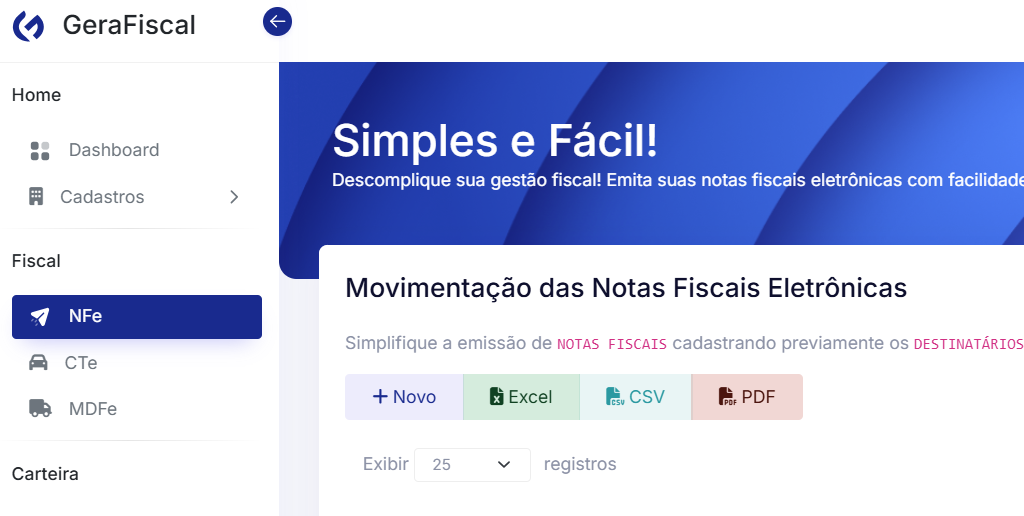
- No menu lateral esquerdo, localize a seção Fiscal.
- Clique na opção NFe. Você será direcionado à tela de movimentação de notas fiscais.
Na área principal, clique no botão + Novo.
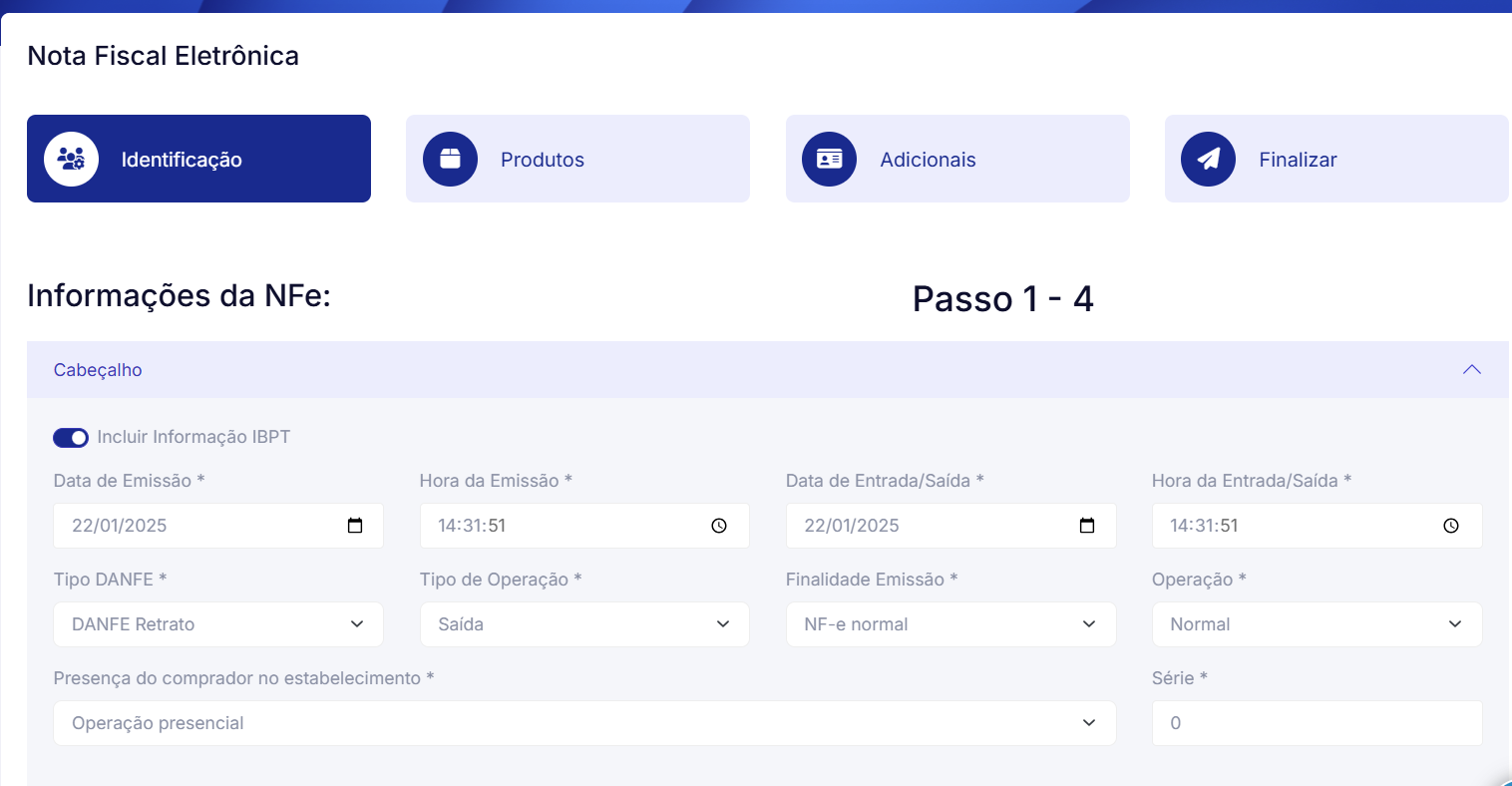
Identificação
Cabeçalho
Preencha as informações necessárias:
- Data e Hora de Emissão.
- Data e Hora de Entrada/Saída.
- Tipo de DANFE e Tipo de Operação.
- Finalidade da Emissão e Série.
- Presença do comprador / tipo de operação.
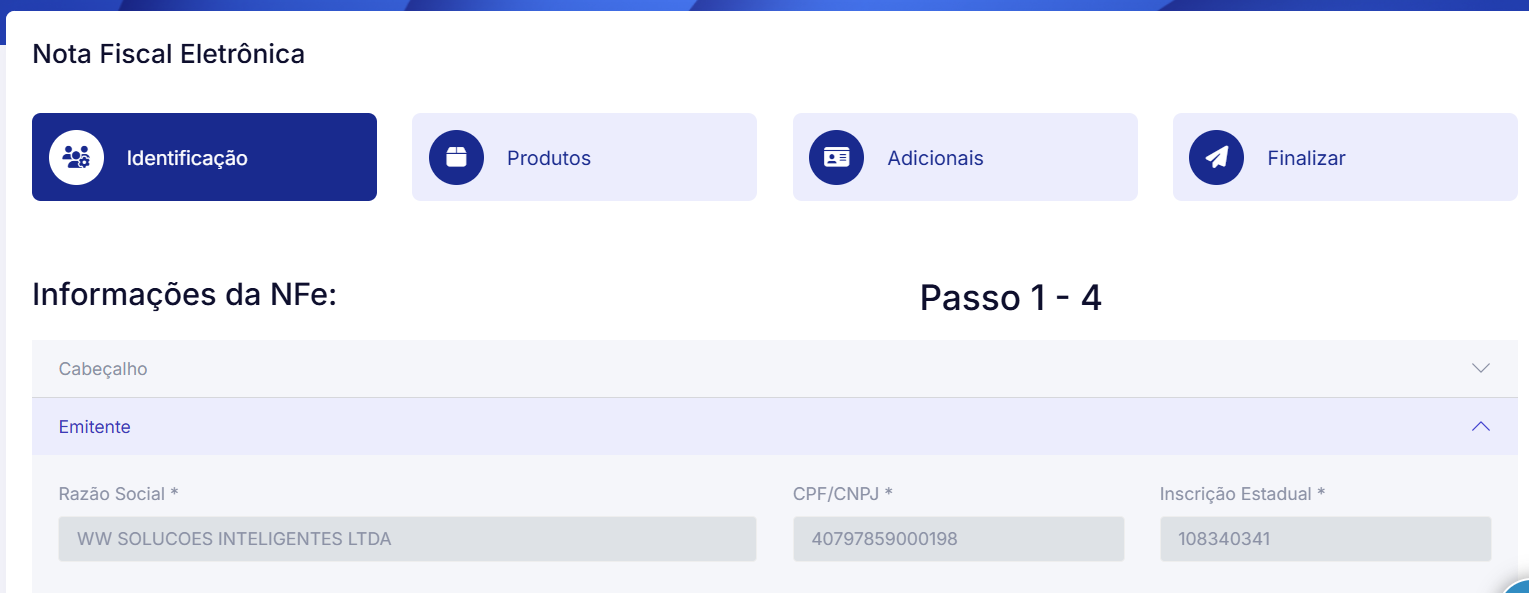
Emitente
Confirme os dados do emissor:
- Razão Social.
- CNPJ/CPF.
- Inscrição Estadual.
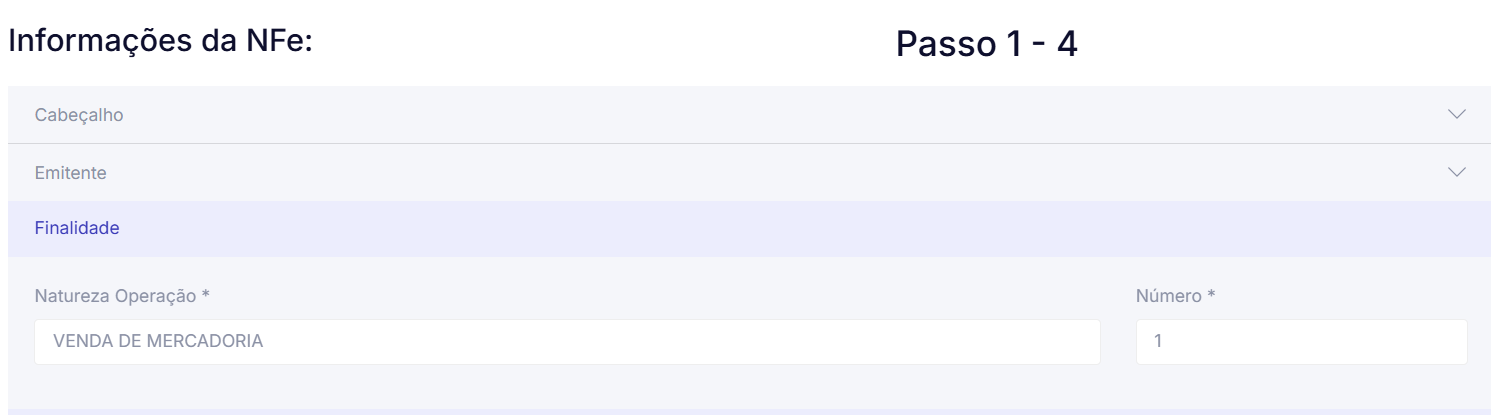
Finalidade
Confirme a Natureza de Operação e o Número da NF-e.
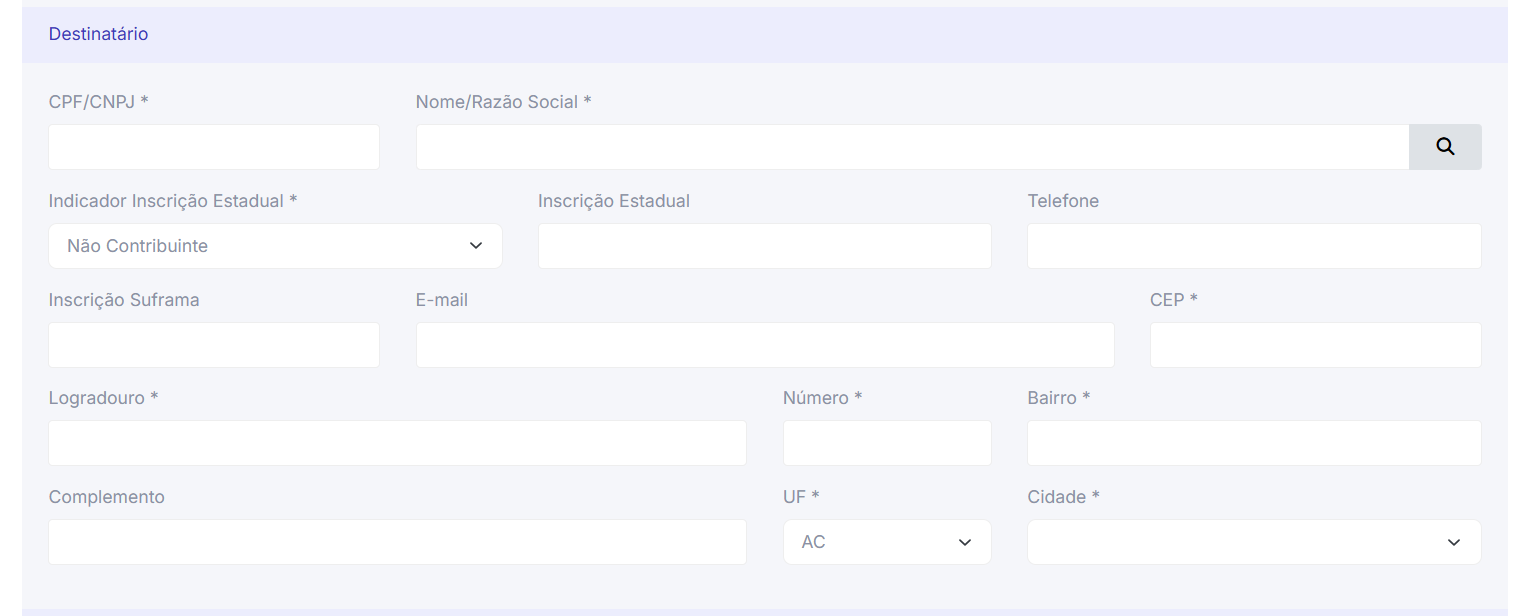
Destinatário
Informe no campo CPF/CNPJ o documento do destinatário:
- CNPJ: busca automática dos dados cadastrados na Sefaz.
- CPF: preenchimento manual dos dados.
Frete
Informe a modalidade de frete:
- Sem Ocorrência de Frete (9): não há movimentação de mercadoria.
- Por Conta do Emitente (0): o vendedor assume o custo do frete.
- Por Conta do Destinatário (1): o comprador é responsável pelo frete.
- Por Conta de Terceiros (2): o frete é pago por terceiros.
- Próprio por Conta do Remetente (3): o transporte é feito pelo próprio remetente.
- Próprio por Conta do Destinatário (4): o transporte é realizado pelo próprio destinatário.
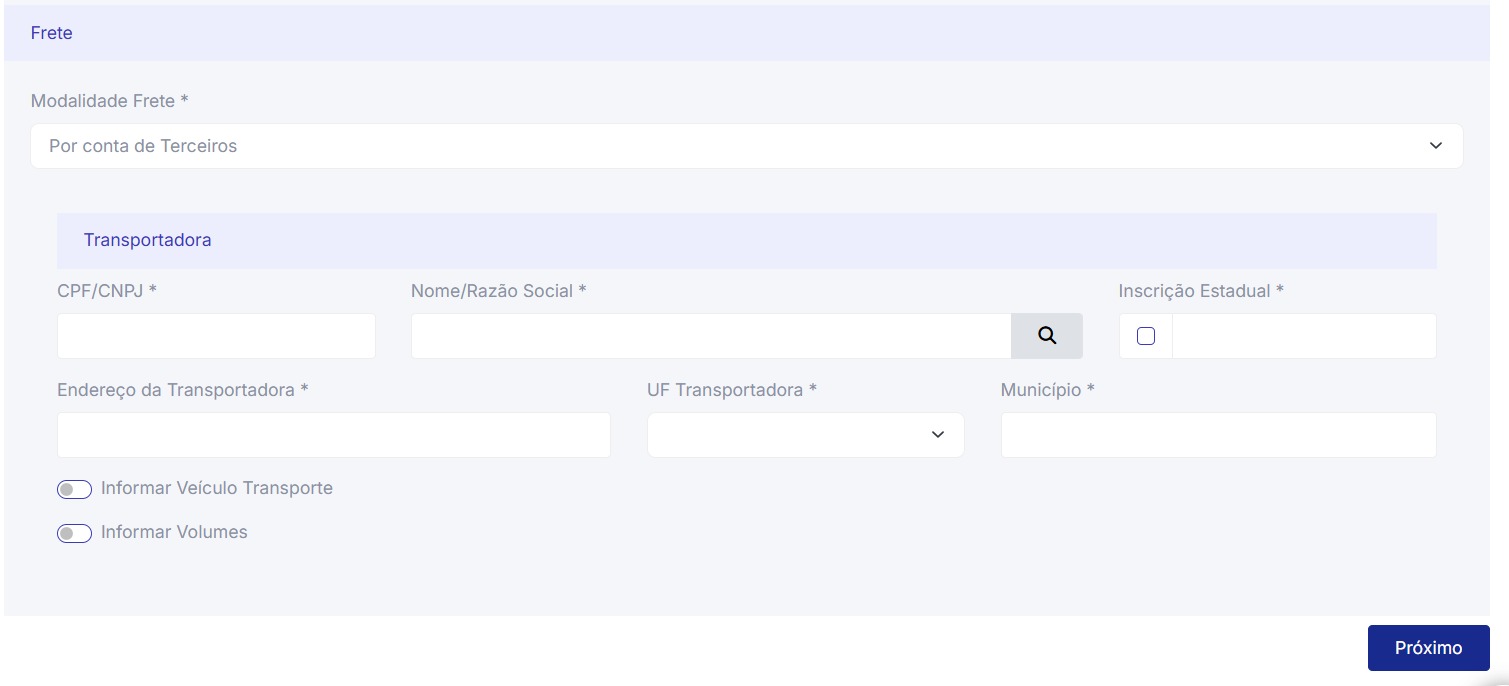
Clique em Próximo.
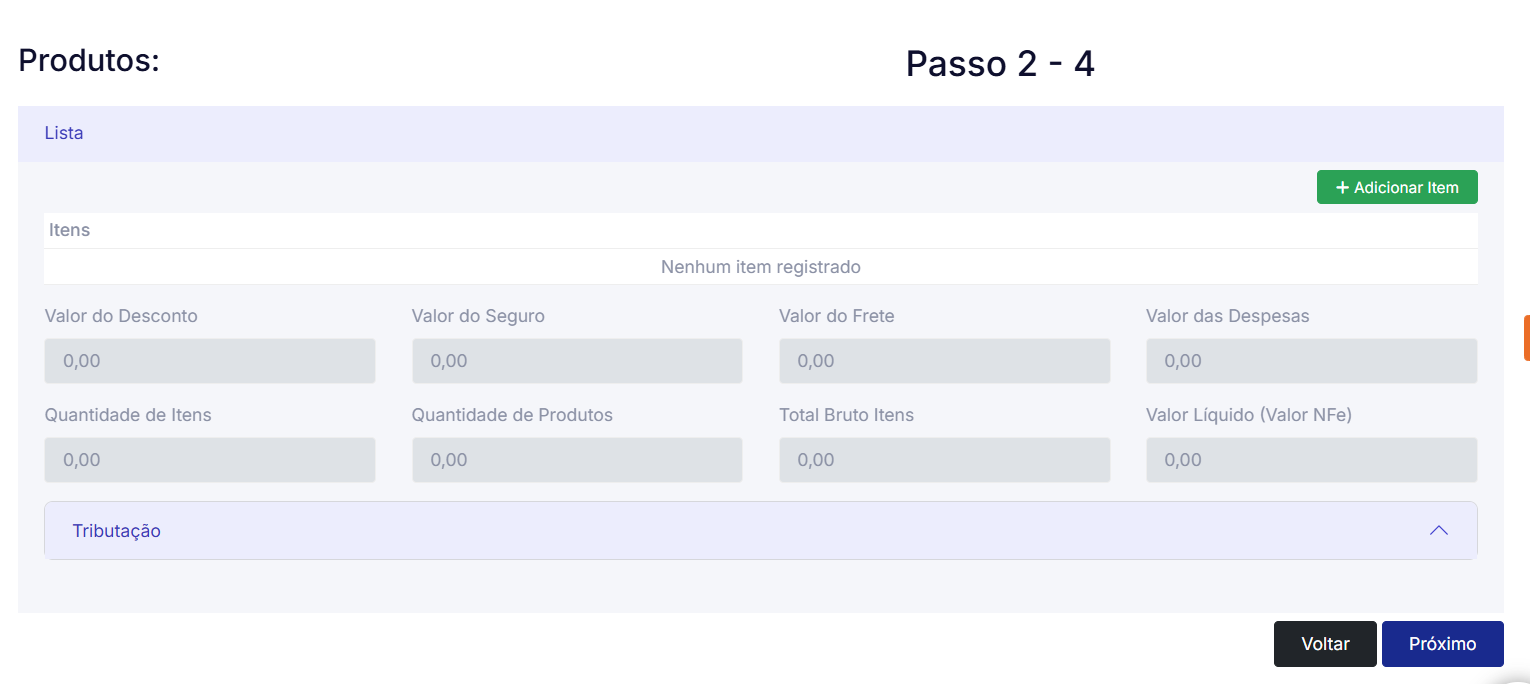
Passo 2 — Produtos
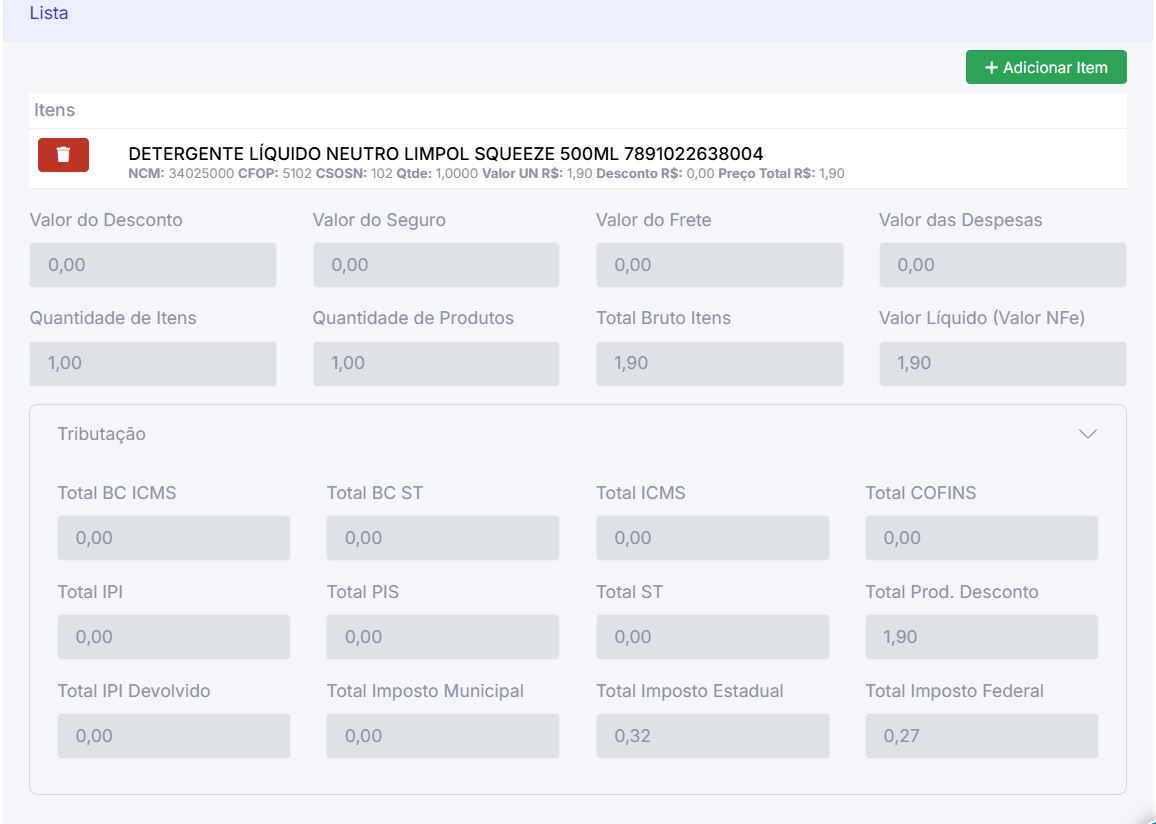
Na seção Lista, adicione um item clicando no botão + Adicionar Item.
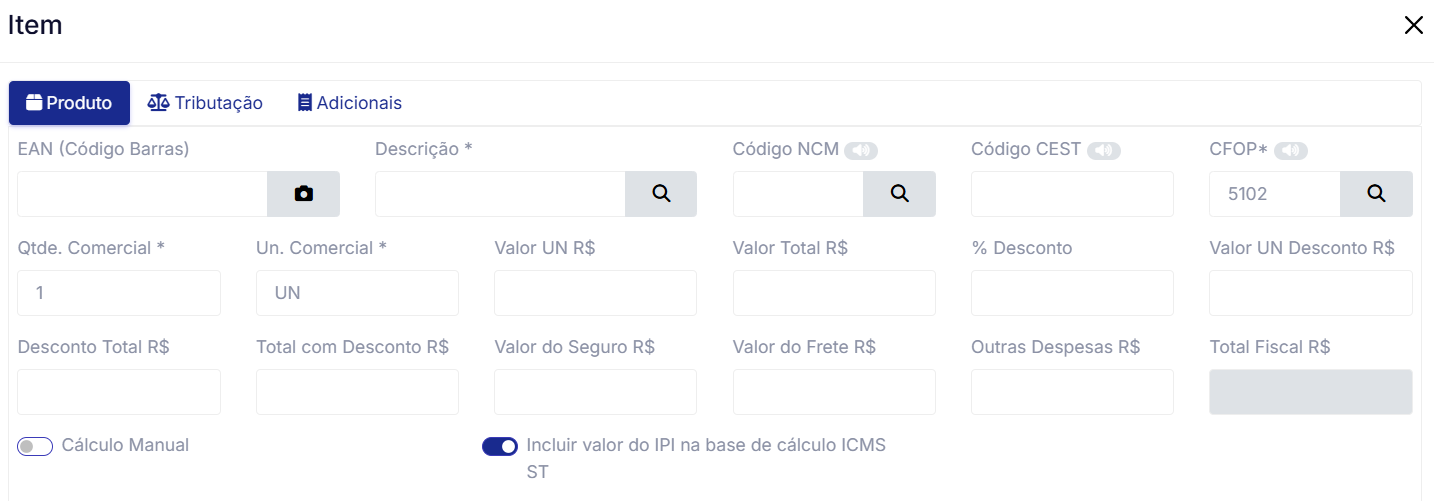
Guia Produto
Preencha os campos obrigatórios:
- Descrição.
- CFOP.
- Quantidade Comercial.
- Unidade Comercial.
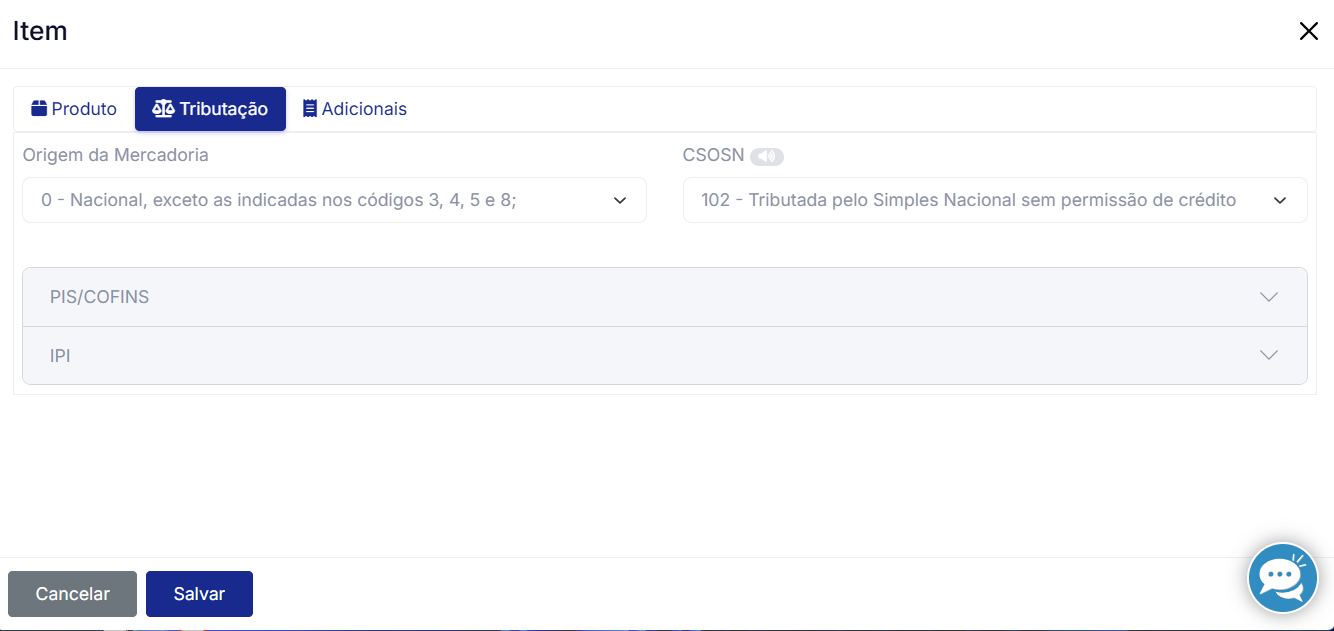
Guia Tributação
Preencha os campos obrigatórios, incluindo:
- Origem da Mercadoria.
- CSOSN.
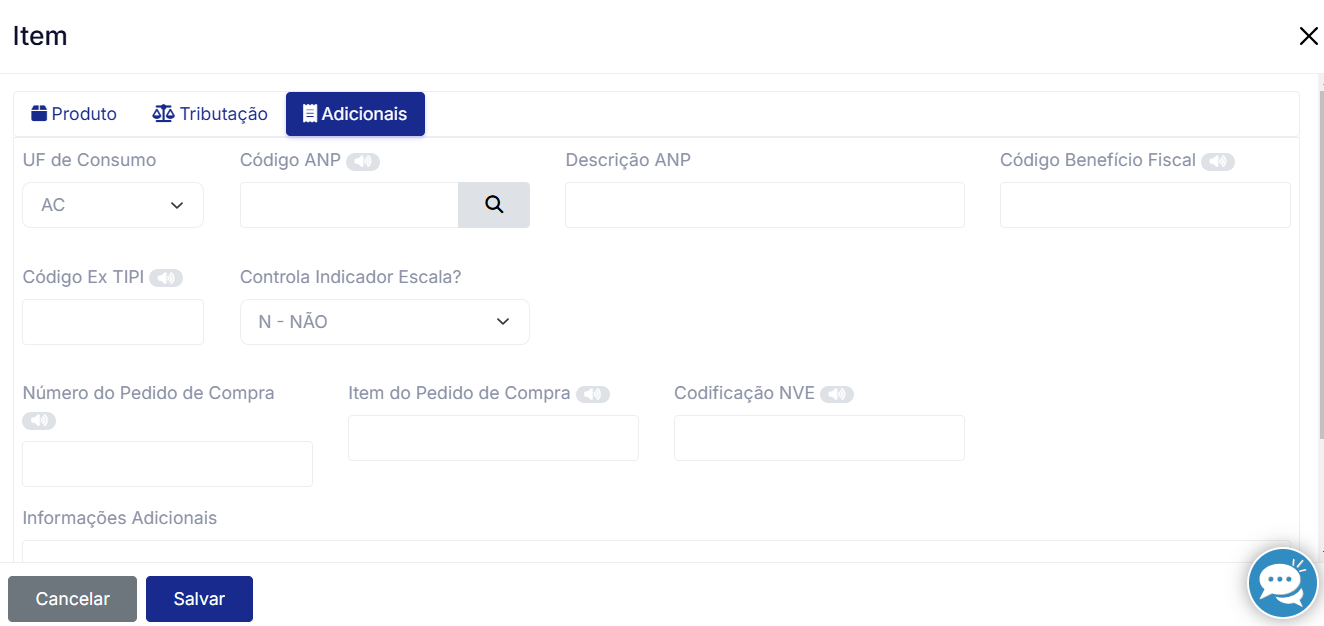
Guia Adicionais
Preencha somente quando algum campo corresponder às características do produto.
Clique em Salvar. Após adicionar os itens, a lista será apresentada com os totais calculados.
Clique em Próximo.
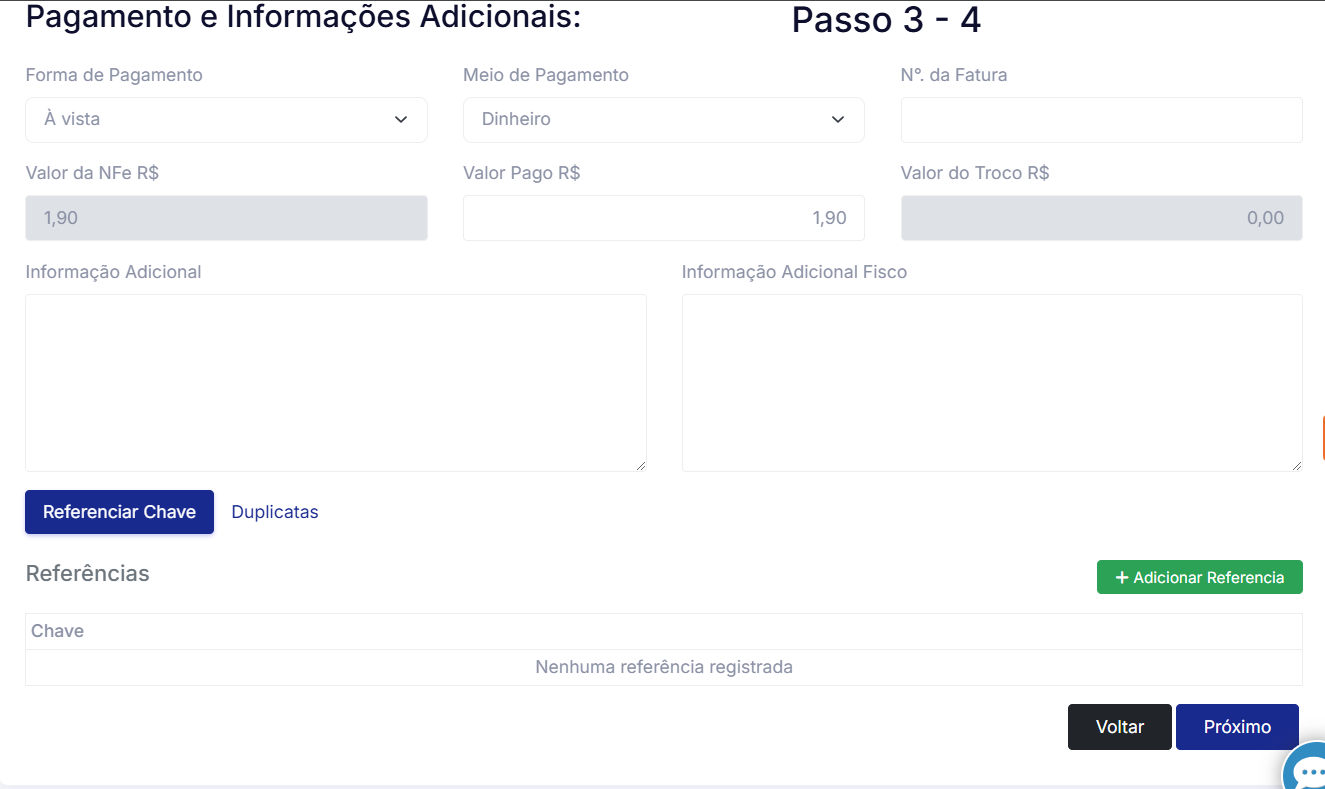
Passo 3 — Pagamento e Informações Adicionais
Informe, conforme a operação:
- Forma de Pagamento: à vista ou a prazo.
- Meio de Pagamento: escolha uma das modalidades disponíveis.
- Nº da Fatura: quando aplicável, por exemplo em pagamento por duplicata.
- Valor Pago: valor recebido no pagamento.
- Informação Adicional: campo livre para detalhes relevantes da operação ou questões fiscais.
- Informação Adicional Fisco: informações adicionais de interesse do Fisco da NF-e.
Passo 4 — Finalização
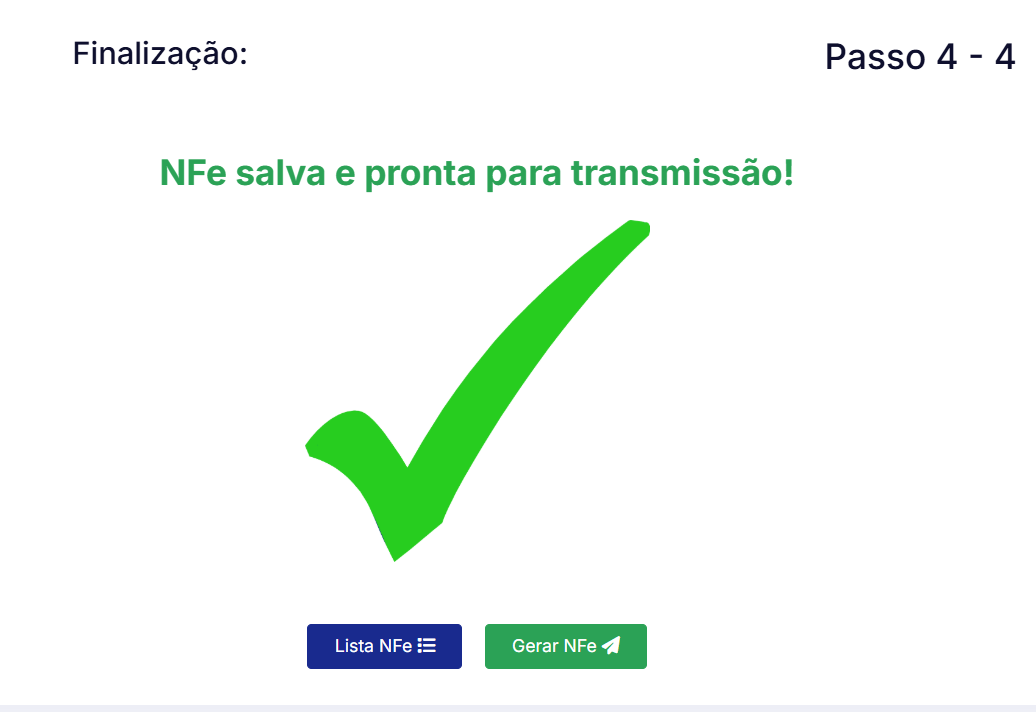
O sistema informará que a NF-e foi salva e está pronta para transmissão.
- Lista NFe: retorna à lista de NF-e.
- Gerar NFe: avança para a tela de pré-visualização e transmissão.
Processo de emissão
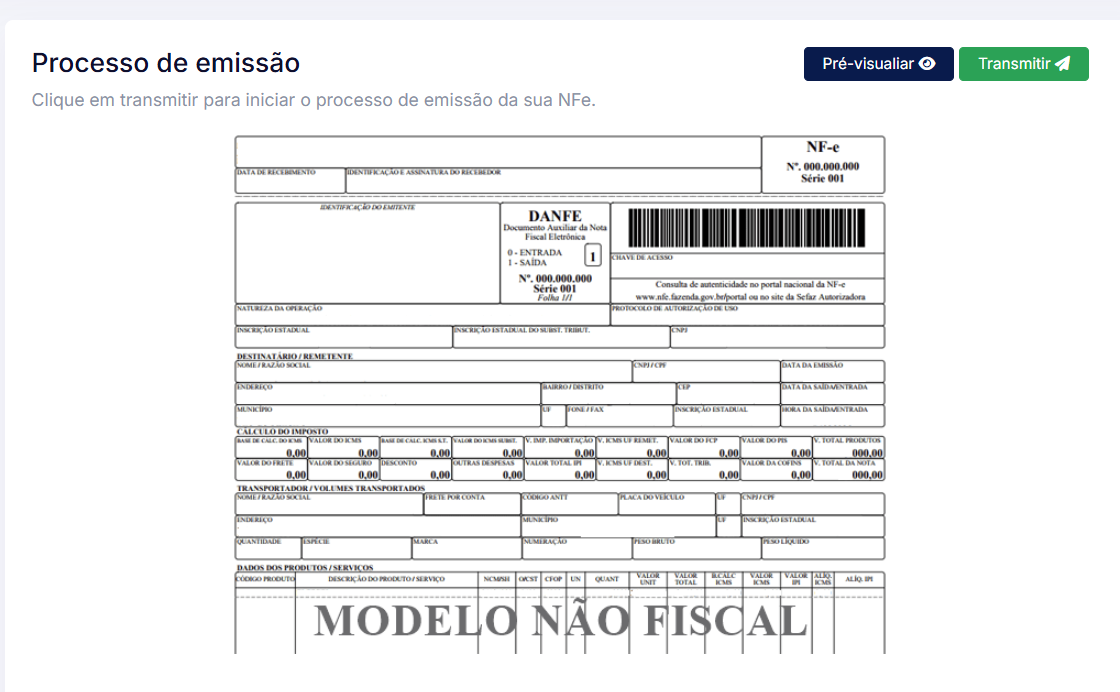
Na tela final, estarão disponíveis as opções:
- Pré-visualizar: gera uma visualização da nota com os dados, sem valor fiscal.
- Transmitir NFe: envia os dados para validação e retorna a nota fiscal emitida.
Assim finalizamos a emissão da NF-e.